
Appearance
音频类型说明
在聊天视频编辑里,很多内容最终都会被听到,但它们承担的任务不同。话树趣聊把声音按“用途”分成配音、音乐、音效和消息音,目的是让您更快找到正确入口,也避免关错声音。
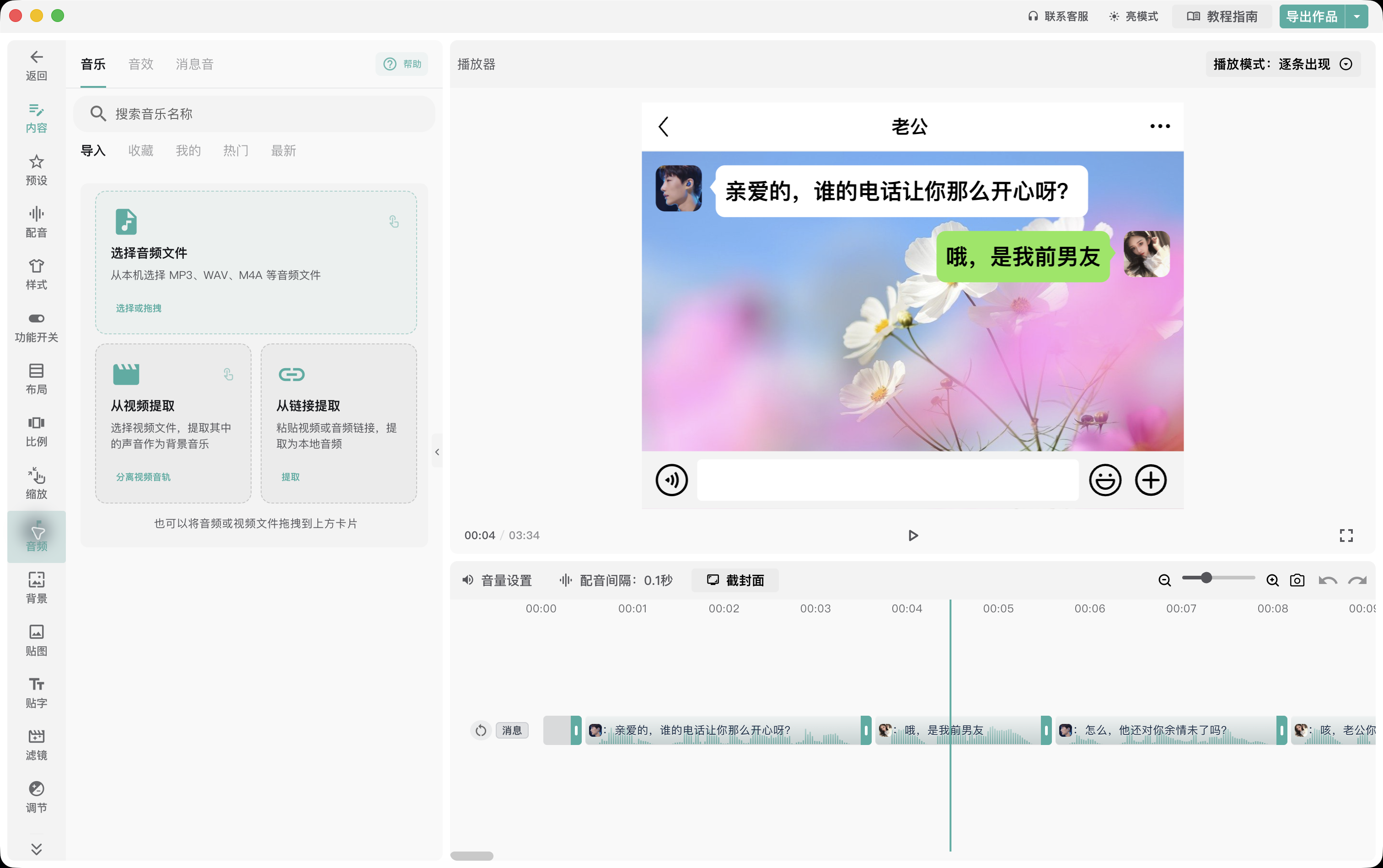
界面在哪里
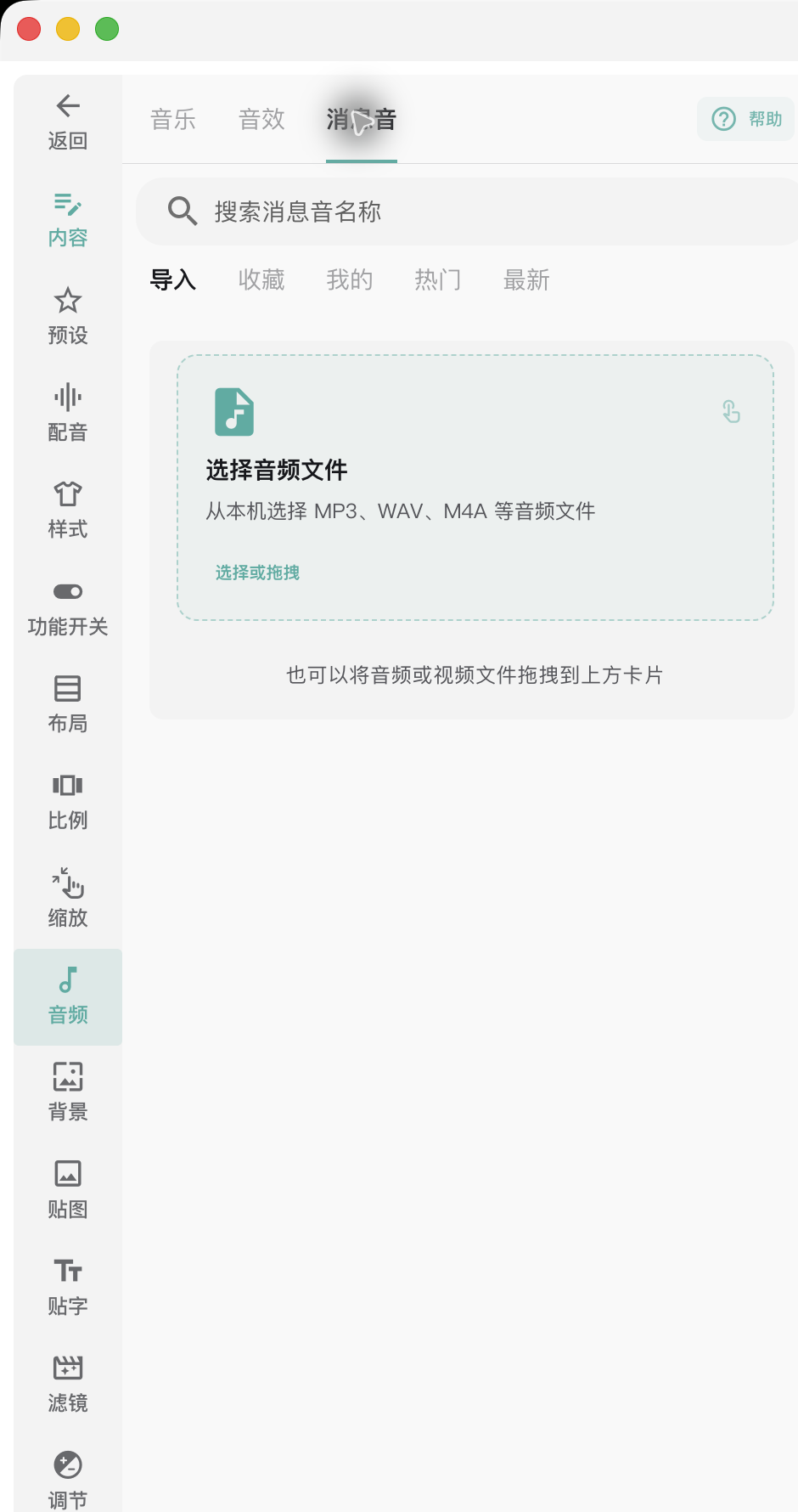
在编辑器左侧点击「音频」,上方会看到「音乐」「音效」「消息音」三个页签。每个页签都可以从「导入」入口添加本地音频;音乐还支持从视频或链接提取。导入的音频只作为当前作品的本地素材使用,不会收录到云端素材库。配音不在这里,它是聊天内容本身的声音,通常从左侧「配音」入口管理。
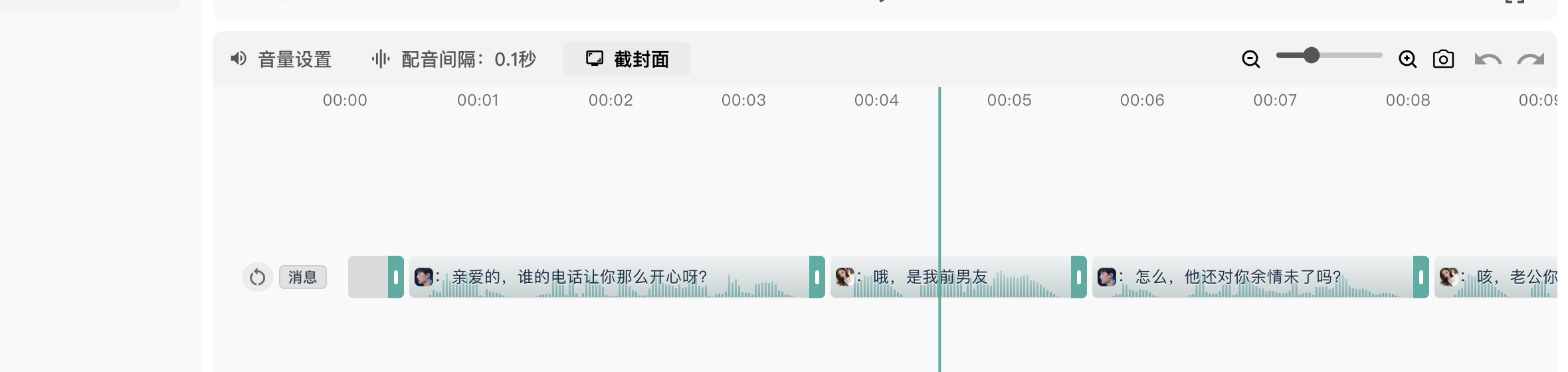
底部时间线会把配音波形合并到对应消息块里,音乐和音效会显示为独立音频层。这样既能直接根据每句话的气口调整卡点,也能分别判断“背景在铺什么氛围”“哪个时间点需要一个点缀声”。
先看总表
| 类型 | 主要作用 | 常见入口 | 播放行为 | 适合用来做什么 |
|---|---|---|---|---|
| 配音 | 承载人物对白、旁白或解说内容 | 配音、文本转语音、内容配音 | 跟随对应消息播放,波形显示在消息块内 | 小说推文、角色对白、商品讲解、视频解说 |
| 音乐 | 铺设整段或一段时间的背景氛围 | 音频 > 音乐 | 从当前消息开始作为背景持续播放,可设置循环和智能卡点 | 情绪烘托、节奏铺底、片段氛围 |
| 音效 | 在某个时间点制造短促强调 | 音频 > 音效 | 放在当前时间点附近,通常很短 | 转场、动作强调、惊讶、笑声、点击反馈 |
| 消息音 | 模拟聊天气泡出现时的提示音 | 音频 > 消息音 | 跟随气泡出现播放,可整体禁音 | 收发消息提示、聊天节奏提示 |
四种声音分别是什么
配音
配音是视频里的“主要信息”。如果您希望角色开口说话、旁白讲解内容,或让一段文案被读出来,就应该使用配音相关功能。
配音通常会影响视频的信息表达和整体节奏。生成配音后,时间线会在对应消息块里显示波形,方便您按说话停顿和音量变化调整卡点。关闭消息音或音效不会让配音消失,调整消息音音量也不会改变角色说话的音量。
音乐
音乐是背景氛围。它一般不是某一句台词,也不是某个按钮声,而是从当前片段开始持续播放一段时间,用来控制视频的情绪和节奏。
如果您想让视频听起来更轻松、紧张、温暖或有节奏感,优先选择音乐。音乐有独立的背景音乐音量,不需要和配音、音效一起调。
音乐轨道还提供「音乐设置」,可以开启智能卡点、磁吸和循环播放。智能卡点会根据音乐里的明显节奏变化生成参考线,适合先把聊天消息粗略对齐到鼓点或节拍;开启磁吸后,您手动拖动消息块边缘时,会更容易吸附到附近的卡点线。
需要注意的是,卡点线不是歌词识别,也不是人声识别。遇到人声、鼓点、环境声混在一起的音乐时,卡点线只作为节奏参考,最终效果仍建议结合预览手动微调。
音效
音效是短促的点缀声,通常只在当前时间点附近播放。它适合强调一个动作、表情、转场或情绪变化。
播放音效时,编辑器预览会先暂停背景音乐,音效结束后背景音乐会恢复。这个行为可以让音效在听感上更突出,像突然插入一声笑声、惊讶声或转场声,打断原本的背景氛围,制造停顿、反差和喜剧效果。
音效不适合作为长时间背景音乐使用。如果您希望声音持续铺底,应该选择音乐。
消息音
消息音专门用于聊天视频场景,通常在聊天气泡出现时播放,模拟真实聊天软件里的提示声。
消息音只负责“气泡出现的提示感”,不会替代角色配音,也不会影响旁白内容。消息音页签里的「消息禁音」只控制聊天提示声,不会关闭配音、音乐或音效。
功能差异
| 功能点 | 配音 | 音乐 | 音效 | 消息音 |
|---|---|---|---|---|
| 是否表达正文内容 | 是 | 否 | 否 | 否 |
| 是否常驻铺底 | 否 | 是 | 否 | 否 |
| 是否跟随气泡出现 | 否 | 否 | 否 | 是 |
| 是否适合制造突然强调 | 偶尔 | 否 | 是 | 偶尔 |
| 是否有独立音量 | 配音音量 | 背景音乐音量 | 音效音量 | 消息音量 |
| 时间线显示方式 | 合并在消息块内显示波形 | 独立音乐层 | 独立音效层 | 跟随气泡出现,不替代配音 |
导出成片时,这些声音会按各自的轨道和时间点合成。预览时音效会打断背景音乐,是为了让您更容易判断音效插入点是否足够明显,不代表背景音乐素材被删除。
怎么选择
| 您想达到的效果 | 推荐选择 |
|---|---|
| 让角色或旁白说话 | 配音 |
| 给整段视频加背景氛围 | 音乐 |
| 在某个动作或转场上加一下强调 | 音效 |
| 聊天气泡弹出时有提示声 | 消息音 |
常见误区
- 关闭消息音只会关闭聊天提示音,不会关闭配音。
- 音乐主要是背景氛围,不适合用来承载具体台词;智能卡点也不会识别歌词内容。
- 音效通常很短,不适合作为整段视频的背景声。
- 配音是内容表达,消息音是聊天提示,它们是两类不同的声音。
- 看不到单独的配音轨不是异常,配音波形会显示在对应的消息块里。
- 音效打断背景音乐是预览时的听感提示,不代表背景音乐素材被删除。